
Migrez vos sites sans tout recommencer
Dashmox transfère les sites depuis le panneau ou l'hébergeur que vous quittez. Il lit ce qui s'y trouve, vous montre ce qu'il a trouvé, et reconstruit chaque site sur votre nouveau serveur avec ses fichiers, ses bases de données et ses domaines, WordPress et Joomla étant dirigés vers leur nouvelle base. Voici comment migrer vos sites, et ce qui n'est pas encore transféré.
Trois façons d'entrer
Quelle que soit la façon dont vos sites sont hébergés aujourd'hui.
Récupération par SSH
Depuis n'importe quel serveur Linux auquel vous pouvez vous connecter. Dashmox lit les fichiers du site et sa base WordPress ou Joomla et les transfère.
Téléversez une sauvegarde
Une simple archive .tar.gz des fichiers d'un site fonctionne depuis n'importe quel hébergeur. Les sauvegardes complètes de compte au format du panneau d'hébergement le plus répandu sont lues telles quelles, domaines et bases de données compris.
Déplacer un serveur entier
Depuis les serveurs gérés par ce même panneau : listez les comptes, cochez ceux à transférer, et chacun devient un client avec sa propre migration, exécutée l'une après l'autre.
Étape par étape
Comment migrer vos sites par SSH.
Trouvez le dossier du site
Sur l'ancien serveur, notez le chemin complet des fichiers du site, par exemple /home/anciensite/public_html, ainsi qu'un compte capable de les lire et de lire la base de données du site.
Lancez une récupération dans Dashmox
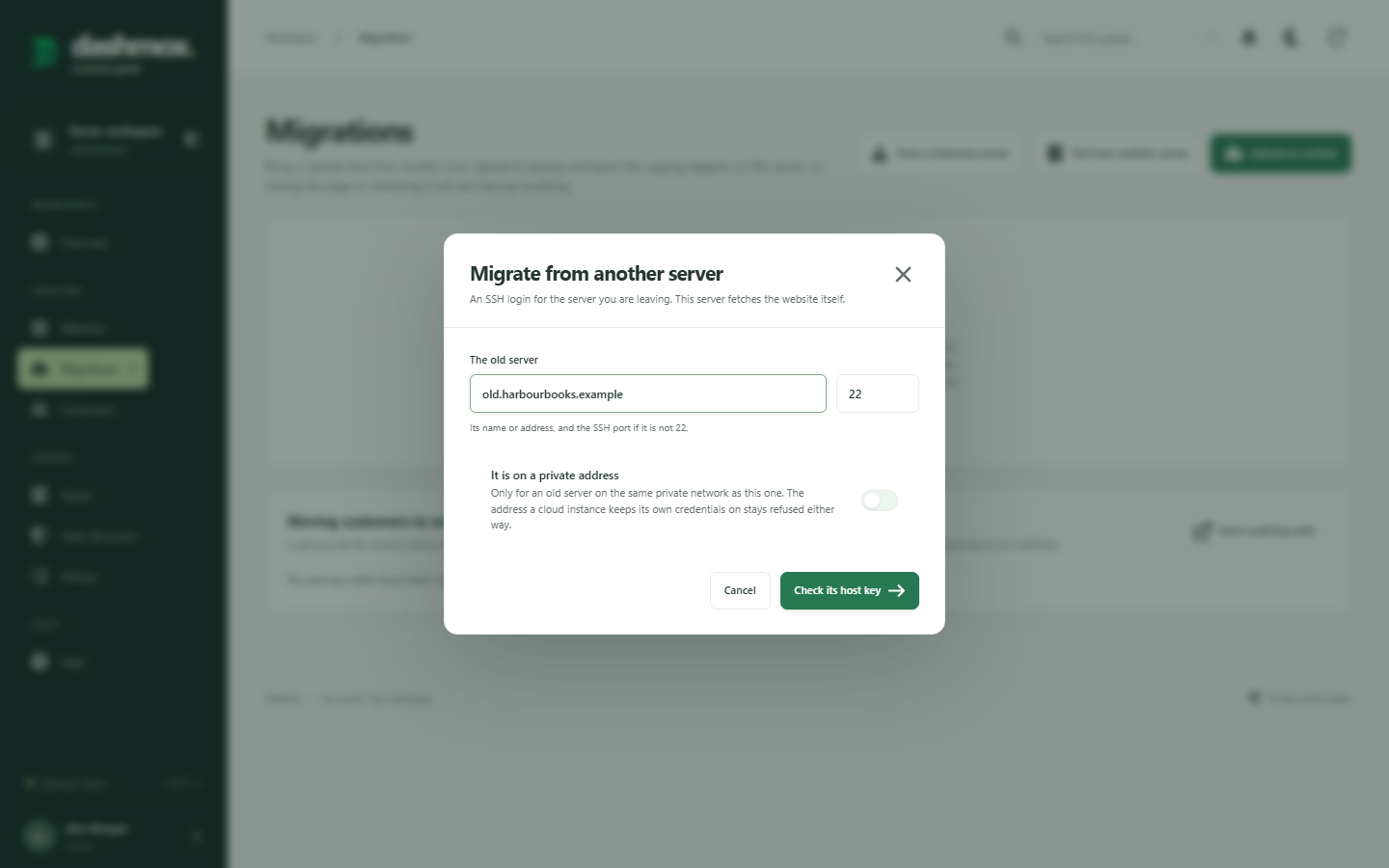
Ouvrez Migrations, choisissez Récupérer depuis un autre serveur, et indiquez l'adresse de l'ancien serveur, le compte et le dossier.
Vérifiez que vous avez atteint le bon serveur
Dashmox affiche la clé d'hôte SSH de l'ancien serveur avant d'envoyer le mot de passe, pour que vous sachiez à quelle machine vous parlez.
Laissez la copie se faire
Dashmox crée le site, transfère ses fichiers et sa base WordPress ou Joomla, réécrit la configuration vers la nouvelle base, et consigne chaque étape. Fermer la page ne l'interrompt pas.
Faites pointer le domaine ici
Faites pointer le DNS du domaine vers votre serveur Dashmox et demandez un certificat gratuit depuis l'onglet SSL du site.
Aucune surprise
Ce qui est transféré, et ce qui ne l'est pas encore.
Est transféré
- Les fichiers du site.
- Ses bases de données MySQL ou MariaDB, sous de nouveaux comptes qui leur sont propres.
- Depuis une sauvegarde de compte, le domaine principal et les domaines qui servaient les mêmes fichiers, en tant que noms du site.
- La configuration de WordPress et de Joomla, réécrite vers la nouvelle base de données.
Pas encore
- Le courriel. Chaque adresse trouvée dans une sauvegarde de compte est répertoriée, pour que vous puissiez créer ces boîtes aux lettres et définir leurs mots de passe.
- Par SSH, une base de données qui n'est ni celle de WordPress ni celle de Joomla. Importez sa sauvegarde depuis l'onglet Bases de données du site.
- Les domaines qui disposent de leur propre dossier dans une sauvegarde de compte. Ils sont nommés dans le journal, et chacun est migré comme un site distinct.
Sûr par conception
Une migration que vous pouvez laisser se faire sans vous.
Lu avant d'être écrit
Ce que Dashmox a trouvé est montré d'abord. Vous voyez le plan, puis vous décidez.
Survit à un onglet fermé
Une migration est une tâche sur le serveur, avec son propre journal, et non une page qui doit rester ouverte.
Un identifiant conservé nulle part
Un mot de passe SSH ne vit en mémoire que le temps de la tâche, et la clé d'hôte de l'ancien serveur vous est montrée avant son envoi.
L'ancien serveur intact
Rien n'est modifié sur le serveur que vous quittez, si bien qu'il continue de servir jusqu'à ce que vous déplaciez le DNS.
Les outils de migration font partie du panneau dans toutes les formules, la gratuite aussi, et la plupart des déplacements ne demandent rien de plus. Si vous préférez ne pas le faire seul, ou si votre ancien hébergeur vous met dans une impasse, dites nous ce que vous déplacez et nous vous aiderons du mieux que nous pourrons. Nous sommes une petite équipe et ce n'est pas un service compris dans une formule, alors nous serons francs avec vous sur ce que nous pouvons prendre en charge.
Questions sur la migration
Le courriel est il migré également ?
Pas encore. Dashmox liste chaque adresse de courriel trouvée dans une sauvegarde de compte afin que vous puissiez créer ces boîtes, car les mots de passe de l'ancien serveur ne peuvent pas être transférés et une boîte que personne ne peut ouvrir vaut moins que pas de boîte du tout.
Est il sûr de donner à Dashmox l'identifiant de mon ancien serveur ?
L'identifiant est conservé en mémoire le temps de la migration et n'est écrit nulle part. Dashmox vous montre la clé d'hôte SSH de l'ancien serveur pour vérification avant d'envoyer le mot de passe, et rien n'est modifié sur l'ancien serveur.
Puis je déplacer tous les comptes d'un ancien serveur d'un seul coup ?
Depuis un serveur géré par le panneau d'hébergement le plus répandu, oui : un administrateur liste ses comptes par SSH, coche ceux à transférer, et Dashmox met en file une migration et un client par compte. Depuis tout autre serveur, les sites arrivent un à un par SSH.
Vos serveurs, sans que rien de ce qu'ils portent ne soit compté.
Le panneau entier est gratuit sur un serveur, sans limite de sites, de boîtes aux lettres, de zones DNS ou de comptes clients. Pro, jusqu'à cinq serveurs, n'est pas encore disponible.